
你有没有想过,手机上的WhatsApp绑定到电脑上,是不是能让你在电脑前也能畅快聊天呢?没错,这就是今天我要跟你分享的神奇小技巧——WhatsApp绑定Mac。别急,且听我慢慢道来。
一、什么是WhatsApp绑定Mac?
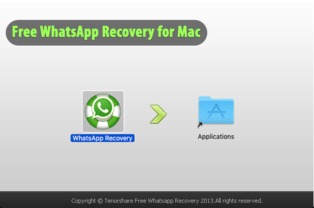
WhatsApp绑定Mac,简单来说,就是让你的Mac电脑也能使用WhatsApp进行聊天。这样一来,你就可以在电脑上轻松回复消息,再也不用担心手机没电或者不在手边了。
二、为什么需要绑定Mac?
1. 提高工作效率:想象你正在电脑前处理工作,突然收到一条重要的WhatsApp消息,这时你不必起身去拿手机,直接在电脑上就能回复,是不是很方便?
2. 节省手机电量:长时间使用手机聊天,电量消耗得特别快。绑定Mac后,你可以在电脑上聊天,从而节省手机电量。
3. 多设备同步:绑定Mac后,你的WhatsApp消息会在手机和电脑上同步,不会错过任何一条消息。
三、如何绑定Mac?
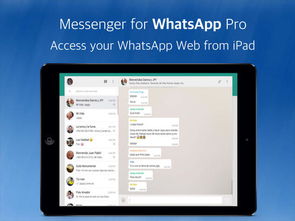
1. 下载WhatsApp Web版:首先,你需要在Mac上下载WhatsApp Web版。打开浏览器,访问whatsapp.com,扫描手机上的二维码即可。
2. 手机上开启WhatsApp Web功能:在手机上的WhatsApp设置中,找到“WhatsApp Web”选项,开启此功能。
3. 扫描二维码:在电脑上打开WhatsApp Web版,扫描手机上的二维码,即可完成绑定。
四、绑定Mac后需要注意什么?
1. 保持网络连接:绑定Mac后,需要保持手机和电脑的网络连接,否则无法同步消息。
2. 注意隐私安全:绑定Mac后,你的聊天记录会在电脑上显示,所以要注意保护隐私,避免他人看到。
3. 定期更新:WhatsApp会定期更新,绑定Mac后,也要及时更新手机和电脑上的WhatsApp,以确保功能正常。
五、绑定Mac的常见问题解答
1. 问:绑定Mac后,手机上的聊天记录会同步到电脑上吗?
答:是的,绑定Mac后,手机上的聊天记录会同步到电脑上。
2. 问:绑定Mac后,手机和电脑上的消息会实时同步吗?
答:是的,绑定Mac后,手机和电脑上的消息会实时同步。
3. 问:绑定Mac后,手机和电脑上的聊天记录会分开吗?
答:不会,绑定Mac后,手机和电脑上的聊天记录是合并的。
4. 问:绑定Mac后,如何解除绑定?
答:在手机上的WhatsApp设置中,找到“WhatsApp Web”选项,点击“退出所有设备”即可解除绑定。
通过以上介绍,相信你已经对WhatsApp绑定Mac有了更深入的了解。快来试试这个神奇的小技巧吧,让你的聊天生活更加便捷!