
你是不是也遇到了这样的烦恼?明明想删除那些冗长的Skype通话记录,可就是删不掉,真是让人头疼啊!别急,今天就来跟你聊聊这个话题,让你轻松解决Skype通话记录删除不了的问题。
一、Skype通话记录删除不了的常见原因
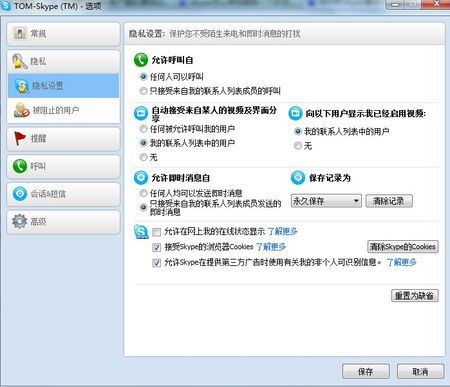
1. 文件权限问题:有时候,你的电脑可能因为权限设置的问题,导致无法删除通话记录。
2. 通话记录文件被锁定:在进行通话时,Skype可能会将通话记录文件锁定,防止在通话过程中被误删。
3. 系统缓存未清理:电脑系统缓存中可能残留了通话记录的相关信息,导致无法删除。
4. Skype软件问题:有时候,Skype软件本身可能存在bug,导致通话记录无法删除。
二、解决Skype通话记录删除不了的方法

1. 检查文件权限:
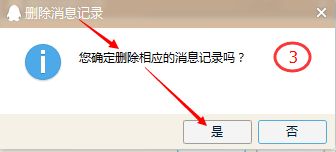
- 右键点击通话记录文件,选择“属性”。
- 在“安全”页中,查看是否有其他用户或组别拥有修改或删除权限。
- 如果有,请取消勾选,然后点击“应用”和“确定”按钮。
2. 结束通话记录文件锁定:
- 打开任务管理器(Ctrl+Alt+Del)。
- 在“进程”页中,找到Skype进程。
- 右键点击Skype进程,选择“结束任务”。
- 等待Skype完全关闭后,再次尝试删除通话记录。
3. 清理系统缓存:
- 打开“运行”窗口(Win+R),输入“%temp%”并回车。
- 删除所有临时文件。
- 打开“运行”窗口,输入“services.msc”并回车。
- 在“服务”窗口中,找到“Skype Helper”服务。
- 右键点击“Skype Helper”,选择“停止”。
- 再次尝试删除通话记录。
4. 修复Skype软件:
- 打开Skype软件,点击“帮助”菜单。
- 选择“检查更新”,确保Skype软件为最新版本。
- 如果是旧版本,请下载最新版本并安装。
- 如果问题依旧,尝试重新安装Skype软件。
三、预防Skype通话记录删除不了的方法
1. 定期清理通话记录:为了避免通话记录过多,建议定期清理通话记录。
2. 备份通话记录:在删除通话记录之前,可以将重要记录备份到其他位置,以防万一。
3. 关闭Skype时手动删除:在关闭Skype软件之前,手动删除通话记录,避免因软件锁定而无法删除。
4. 保持电脑系统干净:定期清理电脑系统,删除不必要的文件和程序,避免系统缓存过多。
Skype通话记录删除不了的问题其实并不复杂,只要掌握了正确的方法,就能轻松解决。希望这篇文章能帮到你,让你不再为这个问题烦恼!