
最近是不是发现你的电脑上多了一个叫Skype的小家伙?它总是默默无闻地躺在那里,时不时地跳出来提醒你“已安装需要卸载”。别急,别慌,今天就来给你好好捋一捋这其中的门道。
Skype的“神秘”提醒
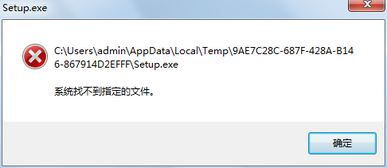
首先,你得知道,这个“已安装需要卸载”的提醒,其实并不是Skype在跟你开玩笑。它背后有着实实在在的原因。Skype是一款由微软公司开发的即时通讯软件,自从被微软收购后,它的命运也就随之发生了变化。微软为了让旗下的通讯软件更加统一,开始逐步淘汰Skype,转而推广自己的Teams。
所以,当你看到这个提醒时,其实是在告诉你:Skype的时代已经过去了,是时候让它退出历史舞台了。
卸载Skype的必要性
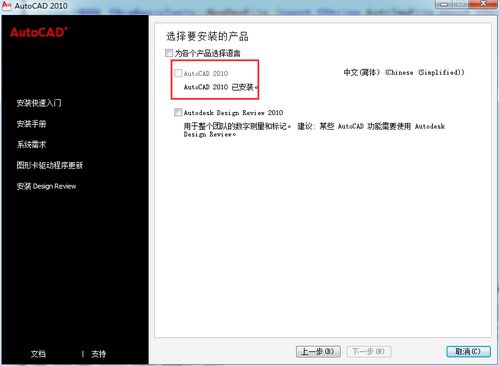
那么,为什么我们要卸载Skype呢?原因有以下几点:
1. 功能重叠:随着微软Teams的推出,Skype的部分功能已经被 Teams所取代。比如,Skype的视频通话、语音通话、文件传输等功能,在Teams上都能找到对应的替代品。
2. 系统优化:卸载不再使用的软件,可以释放电脑的存储空间,提高电脑的运行效率。毕竟,一个闲置的软件,占用的不仅仅是硬盘空间,还有内存和CPU资源。
3. 安全风险:长时间不更新、不再维护的软件,可能会存在安全漏洞。虽然微软还在为Skype提供安全更新,但随着时间的推移,这些更新可能会越来越少。
如何卸载Skype
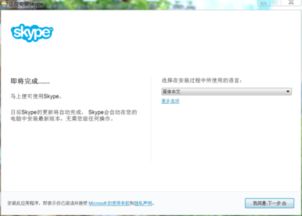
既然知道了卸载Skype的必要性,那么接下来就是如何卸载它了。以下是一些卸载Skype的方法:
1. 通过控制面板卸载:这是最常见也是最简单的方法。打开“控制面板”,找到“程序”或“程序和功能”,然后找到Skype,点击“卸载”即可。
2. 使用第三方卸载工具:市面上有很多第三方卸载工具,可以帮助你轻松卸载软件。不过,在选择第三方卸载工具时,一定要选择正规、安全的软件,以免造成不必要的麻烦。
3. 手动卸载:如果你对电脑比较熟悉,也可以尝试手动卸载Skype。具体操作如下:
- 打开“运行”窗口,输入“regedit”,打开注册表编辑器。
- 在注册表编辑器中,找到以下路径:HKEY_CURRENT_USER\\Software\\Microsoft\\Windows\\CurrentVersion\\Uninstall
- 在这个路径下,找到Skype的安装信息,将其删除。
- 打开“文件资源管理器”,找到Skype的安装目录,将其删除。
卸载后的注意事项
卸载Skype后,你可能需要做一些后续的设置:
1. 更新通讯录:如果你在Skype上保存了联系人信息,需要将其导入到其他通讯软件中。
2. 备份聊天记录:如果你在Skype上保存了重要的聊天记录,需要将其备份到其他地方。
3. 清理缓存:卸载软件后,电脑上可能会残留一些缓存文件。你可以使用清理工具将这些文件清理掉。
Skype的“已安装需要卸载”提醒,其实是在提醒我们,是时候让这个老朋友退出历史舞台了。卸载Skype,不仅能让你的电脑更加清爽,还能让你更好地适应新的通讯方式。快来试试吧!