
你有没有想过,那些在Skype上和好友、家人、恋人分享的点点滴滴,一旦不小心丢失,是不是会让人心疼得要命呢?别担心,今天就来给你支个招,教你如何备份Skype聊天记录,让你的珍贵回忆永不消失!
一、备份前的准备
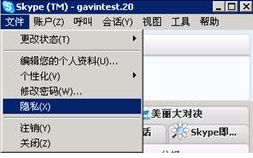
在开始备份之前,先来了解一下Skype聊天记录备份的几种方法。这里主要介绍两种:手动备份和自动备份。
1. 手动备份:这种方法比较简单,只需要将聊天记录导出为文件即可。不过,每次聊天都要手动操作,有点麻烦。
2. 自动备份:这种方法更方便,可以设置定时自动备份,省去了手动操作的烦恼。
二、手动备份Skype聊天记录
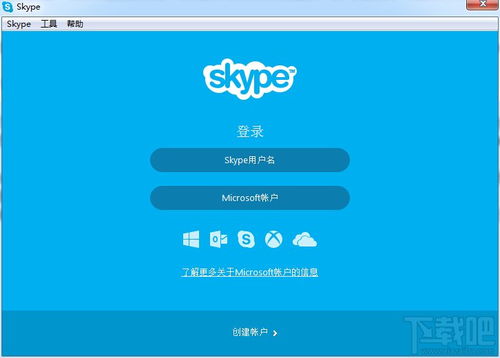
1. 打开Skype:首先,打开你的Skype软件,登录你的账户。
2. 选择聊天记录:在聊天列表中,找到你想备份的聊天记录,点击进入。
3. 导出聊天记录:在聊天界面,点击右上角的三个点,选择“导出聊天记录”。
4. 选择导出格式:在弹出的窗口中,选择“导出为文件”,然后点击“导出”。
5. 保存聊天记录:选择一个合适的文件夹,将聊天记录保存下来。
6. 备份完成:恭喜你,聊天记录已经成功备份到本地了!
三、自动备份Skype聊天记录
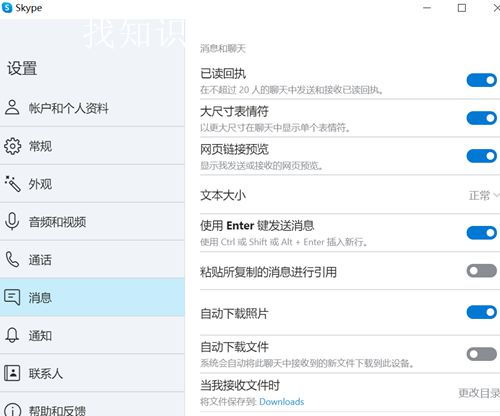
1. 打开Skype:同样,先打开Skype软件,登录你的账户。
2. 设置自动备份:在聊天列表中,找到你想备份的聊天记录,点击进入。
3. 选择备份方式:在聊天界面,点击右上角的三个点,选择“设置”。
4. 选择备份选项:在设置界面,找到“备份”选项,勾选“自动备份聊天记录”。
5. 设置备份时间:你可以根据自己的需求,设置每天、每周或每月自动备份一次。
6. 备份完成:设置完成后,Skype会自动按照你设定的时间备份聊天记录。
四、备份后的注意事项
1. 定期检查备份:备份完成后,不要忘记定期检查备份文件,确保聊天记录的安全性。
2. 备份文件存储:将备份文件存储在一个安全的地方,避免丢失或损坏。
3. 备份文件加密:如果你担心备份文件的安全性,可以尝试对备份文件进行加密处理。
五、
通过以上方法,你不仅可以轻松备份Skype聊天记录,还能确保你的珍贵回忆永不消失。赶快行动起来,给你的聊天记录来个“备份大作战”吧!记得,备份是为了更好地回忆,让我们一起珍惜每一个美好的瞬间!