
你有没有想过,Skype这个老牌的通讯软件,竟然还能和微软的账户绑定呢?这样一来,你的通讯体验是不是瞬间高大上了?别急,接下来就让我带你一步步走进这个神奇的绑定过程,让你轻松成为Skype与微软账户的“超级连接者”!
一、绑定前的准备
在开始绑定之前,你得先确保你的电脑上已经安装了Skype,并且你的微软账户也是活跃的。如果没有,赶紧去微软官网注册一个吧!注册过程简单到不能再简单了,只需要一个邮箱地址和密码,就能轻松搞定。
二、打开Skype,开始绑定之旅

1. 打开Skype,点击右上角的“设置”图标,它就像一个小齿轮,藏在角落里,别找不到哦!
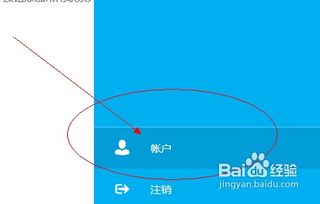
2. 在弹出的设置菜单中,选择“账户”。
3. 在账户设置页面,你会看到“登录信息”这一栏,点击它。
4. 在登录信息页面,你会看到“使用微软账户登录”的选项,点击它,然后点击“登录”。
5. 接下来,你需要输入你的微软账户邮箱和密码。输入完毕后,点击“登录”。
6. 登录成功后,你会看到“绑定成功”的提示,恭喜你,你的Skype已经成功绑定了微软账户!
三、绑定后的好处

1. 同步联系人:绑定后,你的Skype联系人会自动与微软账户的联系人同步,再也不用担心丢失联系人信息了。
2. 消息同步:无论是Skype还是Outlook,你的消息都会在各个平台上同步显示,方便你随时查看。
3. 账户安全:绑定微软账户后,你可以利用微软账户的安全功能,如两步验证,来保护你的Skype账户。
4. 跨平台使用:绑定后,你可以在多个设备上登录同一Skype账户,随时随地与朋友和家人保持联系。
四、绑定过程中可能遇到的问题及解决方法
1. 问题:绑定失败,提示邮箱或密码错误。
解决方法:检查你的邮箱和密码是否输入正确,或者尝试重置密码。
2. 问题:绑定后无法登录Skype。
解决方法:尝试重新绑定,或者清除Skype缓存。
3. 问题:绑定后无法同步联系人。
解决方法:检查你的微软账户是否开启了联系人同步功能。
4. 问题:绑定后无法使用Skype功能。
解决方法:检查你的Skype账户是否被限制,或者尝试联系客服。
五、绑定后的注意事项
1. 定期检查账户安全:绑定后,记得定期检查你的微软账户安全,确保账户信息不被泄露。
2. 谨慎使用第三方应用:绑定后,如果你在第三方应用中使用微软账户登录,务必确保该应用的安全性。
3. 备份重要信息:绑定后,建议你定期备份Skype中的重要信息,以防万一。
绑定Skype与微软账户的过程简单又方便,不仅能提升你的通讯体验,还能让你享受到更多微软账户带来的福利。快来试试吧,让你的Skype生活更加精彩!