
最近是不是觉得手机里有个神秘的“小偷”,偷偷地接收着信息,而你却浑然不觉?别急,这可不是什么科幻小说里的情节,而是很多人在用Skype时都可能遇到的问题。今天,就让我来带你一探究竟,揭开这个“手机不提醒”的神秘面纱!
一、问题来了:Skype信息不提醒,怎么办?
首先,你得确认一下是不是真的没有收到提醒。有时候,我们可能因为手机设置了静音,或者分心了,所以没有注意到信息。如果确定是手机没有提醒,那么,接下来我们就来分析一下可能的原因。
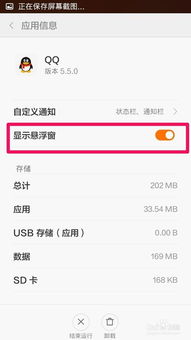
二、原因分析:手机不提醒,原来是这些“元凶”在作怪!
1. 手机设置问题
手机设置是导致Skype信息不提醒的首要原因。以下是一些可能导致手机不提醒的设置:
(1)通知栏关闭:在手机的设置中,通知栏可能被关闭,导致Skype信息无法显示在通知栏。

(2)应用权限限制:手机可能限制了Skype的应用权限,导致无法接收通知。

(3)通知声音关闭:在Skype的设置中,通知声音可能被关闭,导致无法听到提醒。
2. Skype设置问题
Skype自身的一些设置也可能导致信息不提醒:
(1)通知关闭:在Skype的设置中,通知可能被关闭,导致无法接收提醒。
(2)消息通知设置:在Skype的消息通知设置中,可能只设置了某些类型的信息提醒,而忽略了其他类型。
3. 网络问题
网络问题也可能导致Skype信息不提醒:
(1)网络不稳定:网络不稳定可能导致Skype无法正常接收信息。
(2)网络连接中断:网络连接中断可能导致Skype无法接收信息。
三、解决方法:手机不提醒,这样操作轻松解决!
1. 检查手机设置
(1)打开手机设置,查看通知栏是否开启。
(2)检查Skype的应用权限,确保通知权限被开启。
(3)查看通知声音是否开启。
2. 检查Skype设置
(1)打开Skype,进入设置,查看通知是否开启。
(2)查看消息通知设置,确保所有类型的信息都设置了提醒。
3. 检查网络
(1)确保手机网络连接稳定。
(2)尝试重启手机,重新连接网络。
4. 重装Skype
如果以上方法都无法解决问题,那么可以尝试重装Skype。在手机应用商店中搜索Skype,下载最新版本,然后重新安装。
四、预防措施:避免手机不提醒,这些技巧要牢记!
1. 定期检查手机设置,确保通知栏、应用权限、通知声音等设置正常。
2. 定期检查Skype设置,确保通知、消息通知等设置正常。
3. 保持手机网络连接稳定,避免网络问题导致信息不提醒。
4. 定期更新Skype,确保使用最新版本。
5. 如果长时间不使用Skype,可以将其设置为后台运行,避免因手机内存不足导致信息不提醒。
Skype信息不提醒的问题并不复杂,只要我们掌握了正确的方法,就能轻松解决。希望这篇文章能帮助你解决这个烦恼,让你在使用Skype时更加顺畅!