
你是不是也遇到过这种情况:在使用Skype聊天时,对方发过来一个超级有用的文件,但你就是不知道怎么下载呢?别急,今天就来手把手教你如何在Skype里轻松下载文件,让你不再为这个问题烦恼!
一、找到文件
首先,你得确保已经打开了Skype,并且与对方建立了聊天窗口。当对方发送文件给你时,你会看到一个文件图标出现在聊天窗口中。这个图标通常是一个文件夹或者一个压缩包的形状,旁边会有一个文件名。
二、点击文件
当你看到这个文件图标时,不要犹豫,直接点击它!点击后,会出现一个下拉菜单,里面会有几个选项。
三、选择下载

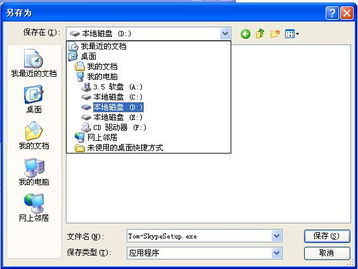
在出现的菜单中,你会看到一个“下载”的选项。这个选项可能是“下载文件”或者“另存为”,具体名称可能因操作系统和Skype版本而异。点击这个选项,文件就会开始下载。
四、查看下载进度
文件下载的过程中,Skype会显示一个进度条,让你知道下载的进度。这个进度条会告诉你文件下载了多少,以及还剩下多少时间。耐心等待,直到进度条满了,文件就下载完成了。
五、保存文件
文件下载完成后,它会自动保存在你的电脑上。默认情况下,Skype会将文件保存在“下载”文件夹中。你可以打开这个文件夹,找到刚刚下载的文件,然后根据自己的需要将其移动到其他位置。
六、特殊情况处理
有时候,文件可能因为某些原因无法直接下载。这时候,你可以尝试以下方法:
1. 检查网络连接:确保你的网络连接稳定,有时候网络问题会导致文件下载失败。
2. 重启Skype:有时候,重启Skype可以帮助解决问题。
3. 联系对方:如果以上方法都不行,可以尝试联系对方,询问他们是否可以重新发送文件。
七、
通过以上步骤,相信你已经学会了如何在Skype里下载文件。不过,这里还有一些小贴士可以帮助你更好地使用Skype:
1. 定期清理下载文件夹:长时间不用的文件可以删除,以免占用过多磁盘空间。
2. 使用文件夹分类:将下载的文件按照类型或者主题分类,方便查找。
3. 注意文件安全:下载文件时,一定要确保来源可靠,以免下载到病毒或者恶意软件。
现在,你再也不用担心在Skype里下载文件的问题了,赶紧去试试吧!