
你有没有想过在Skype上和好友聊天时,突然想要保存下那些有趣的对话截图呢?别急,今天就来给你揭秘Skype能否截图这个小秘密,让你轻松掌握截图技巧,不再错过任何精彩瞬间!
Skype截图功能揭秘:真的可以吗?
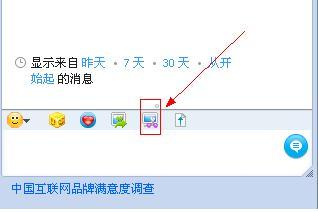
首先,得告诉你一个好消息:是的,Skype确实具备截图功能!不过,这个功能并不是那么显而易见,需要一点小技巧才能轻松实现。别担心,接下来我会一步步教你如何操作。
方法一:使用截图工具
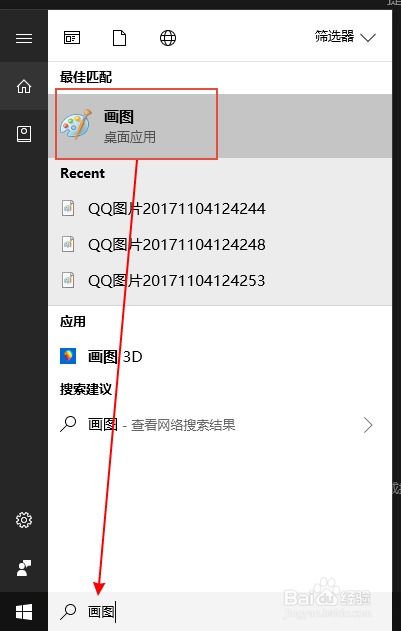
1. 打开Skype,找到你想截图的聊天窗口。
2. 按下键盘上的“PrtSc”键(Print Screen),这个键通常位于键盘的右上角。
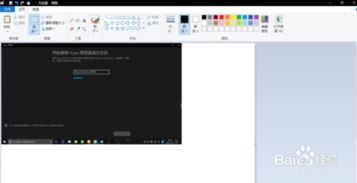
3. 打开一个图片编辑软件,比如Photoshop、Paint等。
4. 在软件中按下“Ctrl+V”粘贴截图。
5. 使用软件的裁剪工具,选择你想要的截图区域。
6. 保存截图,大功告成!
这种方法虽然简单,但需要你手动操作,而且截图区域可能不够精确。
方法二:使用第三方截图软件
市面上有很多第三方截图软件,比如QQ截图、Snipaste等,它们可以更方便地实现Skype截图。
1. 下载并安装一个第三方截图软件。
2. 打开Skype,找到你想截图的聊天窗口。
3. 使用第三方截图软件的截图功能,选择Skype窗口进行截图。
4. 保存截图,轻松完成!
这种方法的好处是截图更加精确,而且操作简单,适合不熟悉截图技巧的朋友。
方法三:使用Skype内置截图功能
从Skype 8.0版本开始,官方已经内置了截图功能,让你可以直接在聊天窗口中截图。
1. 打开Skype,找到你想截图的聊天窗口。
2. 点击聊天窗口右上角的三个点(更多选项)。
3. 在下拉菜单中选择“截图”。
4. 选择截图区域,然后点击“确定”。
5. 保存截图,搞定!
这种方法最方便,但需要注意的是,Skype内置截图功能可能不支持所有操作系统。
注意事项:
1. 在使用截图功能时,请确保你遵守相关法律法规,不要侵犯他人隐私。
2. 如果你在公共场合使用Skype,请注意保护自己的信息安全。
3. 在保存截图时,选择合适的文件格式,如PNG或JPEG,以便于分享和编辑。
现在,你掌握了Skype截图的技巧,是不是觉得聊天变得更加有趣了呢?赶紧试试吧,相信你一定会爱上这个功能!