
你有没有遇到过这样的情况:在使用Skype的时候,突然发现文件存到了D盘,而你明明记得之前都是存到其他盘的?别急,今天就来跟你聊聊这个话题,让你彻底搞清楚Skype文件存D盘的奥秘。
一、Skype文件存D盘的原因
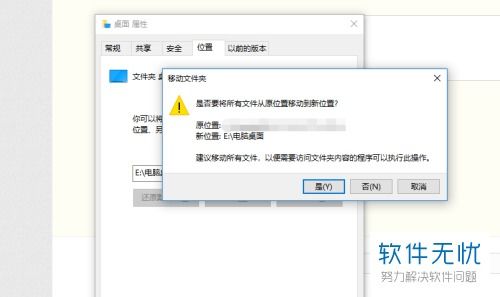
首先,我们来探究一下为什么Skype文件会默认存到D盘。其实,这背后有几个原因:
1. 系统盘优先:D盘通常是电脑的系统盘,系统会优先将文件存放在这里,以保证系统运行的流畅性。
2. 文件缓存:Skype在运行过程中会产生一些临时文件,这些文件可能会被存放在D盘,以加快下次使用时的加载速度。
3. 默认设置:可能是你在安装Skype时,没有更改默认的存储路径。
二、如何更改Skype文件存储路径
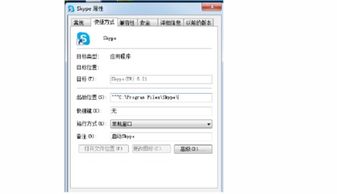
既然知道了原因,那么如何更改Skype文件的存储路径呢?以下是一些实用的方法:
1. 修改Skype设置:
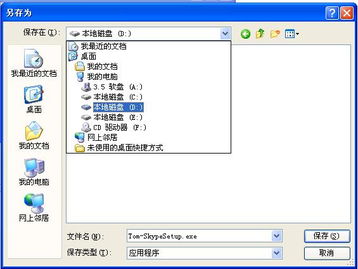
- 打开Skype,点击右上角的设置图标。
- 在设置菜单中,找到“高级”选项。
- 在“高级”设置中,选择“文件存储位置”。
- 点击“更改”按钮,选择你想要存储文件的目标盘。
2. 修改注册表:
- 按下“Win + R”键,输入“regedit”并回车。
- 在注册表编辑器中,找到以下路径:HKEY_CURRENT_USER\\Software\\Microsoft\\Skype\\Phone\\{你的Skype账号}\\FileStore。
- 在右侧窗口中,找到“Path”键,右键点击并选择“修改”。
- 将值更改为你想要存储文件的目标盘路径。
3. 使用第三方软件:
- 市面上有一些第三方软件可以帮助你更改Skype文件的存储路径,例如“Skype File Path Changer”等。
三、注意事项
在更改Skype文件存储路径时,请注意以下几点:
1. 备份重要数据:在修改之前,请确保备份D盘中的重要数据,以免误删。
2. 谨慎操作:修改注册表需要一定的技术知识,操作不当可能会导致系统不稳定。
3. 兼容性:更改存储路径后,Skype可能需要重新启动才能生效。
四、
通过本文的介绍,相信你已经对Skype文件存D盘的原因和解决方法有了更深入的了解。如果你在使用Skype时遇到了类似的问题,不妨尝试以上方法,让你的文件存储更加随心所欲。记得,合理管理文件存储路径,让你的电脑运行更加顺畅哦!