
你是不是也遇到了这样的烦恼:在使用Skype软件时,突然发现手机号码需要更改,但不知道怎么操作?别急,今天就来手把手教你如何轻松更改Skype手机号码,让你在沟通中无障碍!
一、登录Skype账号,找到设置
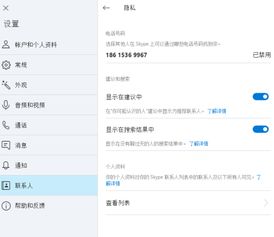
首先,打开你的手机,找到Skype软件,点击进入。找到页面右上角的个人头像,点击进入个人设置页面。
二、进入账户信息,找到手机号码
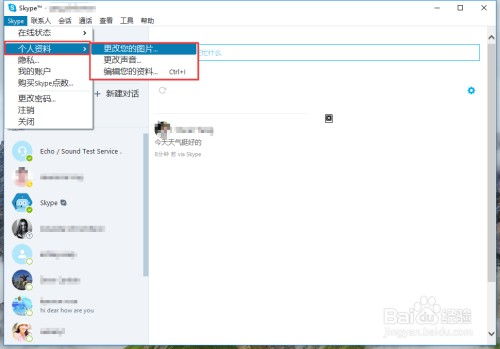
在个人设置页面,你会看到一系列的选项,比如账户信息、隐私设置、消息通知等。点击“账户信息”,这里会显示你的Skype账号、邮箱、手机号码等信息。
三、点击手机号码,进入编辑状态
在账户信息页面,找到手机号码这一栏,点击进去。这时,你会看到当前绑定的手机号码,以及一个“编辑”按钮。
四、输入新手机号码,确认更改
点击“编辑”按钮后,你会进入一个新页面,这里可以输入新的手机号码。输入完成后,点击下方的“确认更改”按钮。
五、验证新手机号码
接下来,Skype会发送一条验证短信到你的新手机号码。收到短信后,打开短信,找到验证码,然后返回到Skype软件,输入验证码。
六、完成更改,享受无障碍沟通
输入验证码后,点击“完成”按钮,恭喜你,你的Skype手机号码已经成功更改!现在,你可以继续使用Skype进行语音、视频通话,或者发送消息,享受无障碍的沟通体验。
小贴士:
1. 在更改手机号码时,请确保输入正确的手机号码,以免影响后续的使用。
2. 如果在更改过程中遇到任何问题,可以尝试联系Skype客服寻求帮助。
3. 为了确保账户安全,建议定期更换手机号码,并设置复杂的密码。
4. 在使用Skype软件时,注意保护个人隐私,不要随意泄露手机号码等个人信息。
5. 如果你的手机号码已经更改,但Skype软件中仍然显示旧号码,可以尝试重启手机或重新登录Skype软件。
通过以上步骤,相信你已经学会了如何在Skype软件中更改手机号码。现在,你可以放心地享受Skype带来的便捷沟通体验了!