
你有没有想过,在Skype视频通话中,如何让你的形象更加生动有趣呢?没错,就是通过使用外置摄像头!今天,就让我来带你一步步探索如何将这个小小的设备,变成你视频通话中的亮点吧!
一、了解外置摄像头
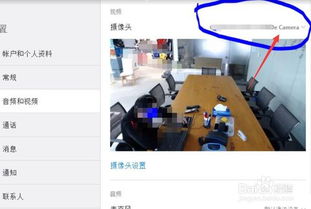
首先,你得知道什么是外置摄像头。简单来说,它就是一个可以连接到电脑或笔记本电脑上的独立摄像头。有了它,你就可以摆脱内置摄像头的局限,享受更清晰、更个性化的视频通话体验。
二、选择合适的外置摄像头
市面上外置摄像头种类繁多,价格也各不相同。那么,如何选择一款适合自己的摄像头呢?以下是一些选购建议:
1. 分辨率:一般来说,1080p的分辨率已经足够满足日常使用需求。如果你追求更高画质,可以选择4K分辨率的摄像头。
2. 视野角度:不同的摄像头视野角度不同,选择一款视野角度适合自己需求的摄像头,可以让你的视频通话更加自然。
3. 麦克风:部分外置摄像头自带麦克风,这样可以避免使用电脑内置麦克风带来的杂音干扰。
4. 兼容性:确保所选摄像头与你的电脑操作系统兼容。
三、连接外置摄像头

1. USB接口:大多数外置摄像头都采用USB接口,连接起来非常简单。只需将摄像头插入电脑的USB接口即可。
2. 电源:部分摄像头需要外接电源,确保在连接摄像头时,电源线已经连接好。
四、在Skype中设置外置摄像头
1. 打开Skype:首先,打开Skype软件。
2. 点击设置:在Skype界面中,点击右上角的齿轮图标,进入设置界面。
3. 选择视频:在设置界面中,找到“视频”选项,点击进入。
4. 选择摄像头:在视频设置中,你可以看到已连接的摄像头列表。选择你想要使用的外置摄像头。
五、调整摄像头参数
1. 分辨率:在视频设置中,你可以调整摄像头的分辨率。根据你的需求,选择合适的分辨率。
2. 帧率:帧率越高,视频画面越流畅。但请注意,过高的帧率可能会增加电脑的负担。
3. 光线调整:部分摄像头具有自动光线调整功能,可以根据环境光线自动调整画面亮度。
六、测试摄像头效果
1. 视频通话:与朋友或家人进行一次视频通话,测试摄像头效果。
2. 调整位置:根据视频通话效果,调整摄像头位置,确保画面清晰、自然。
通过以上步骤,相信你已经成功地将外置摄像头应用于Skype视频通话中。现在,你可以尽情享受清晰、个性化的视频通话体验啦!记得,选择一款适合自己的外置摄像头,让你的视频通话更加生动有趣!