
你是不是在使用Skype手机版时,发现麦克风的声音有点小,或者有时候听不到对方的声音呢?别急,今天就来手把手教你如何调整Skype手机版的麦克风,让你的通话更加清晰流畅!
一、检查麦克风权限
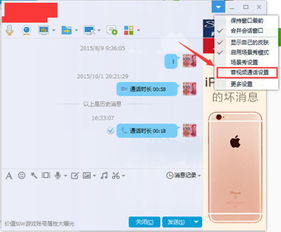
首先,你得确保Skype手机版有权限使用你的麦克风。以下是检查和调整权限的步骤:
1. 打开你的手机设置。
2. 滑动找到“应用管理”或“应用管理器”。
3. 在列表中找到Skype,点击进入。
4. 选择“权限”或“权限管理”。
5. 确认“麦克风”权限是开启的。
如果麦克风权限被关闭,记得开启它哦!
二、调整麦克风音量
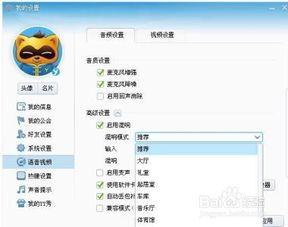
1. 打开Skype手机版,点击屏幕下方的“通话”图标,开始或加入一个通话。
2. 在通话界面,你会看到一个麦克风图标,点击它。
3. 出现音量调节条,左右滑动可以调整麦克风音量。
记得在调整音量时,确保你的手机音量也是调到合适的水平。
三、检查麦克风硬件
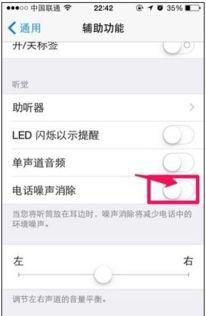
有时候,麦克风的问题可能不是软件设置的问题,而是硬件问题。以下是一些检查麦克风硬件的步骤:
1. 确保你的手机没有灰尘或污垢堵塞麦克风孔。
2. 如果你的手机有耳机孔,尝试使用耳机进行通话,看是否声音更清晰。
3. 如果以上方法都不行,可能是麦克风本身出现了问题,这时你可能需要联系手机制造商或专业维修人员。
四、更新Skype手机版
有时候,软件的bug或者兼容性问题会导致麦克风无法正常工作。更新Skype手机版可以解决这些问题。
1. 打开手机应用商店。
2. 搜索Skype。
3. 如果有更新,点击“更新”。
4. 等待更新完成,重新打开Skype。
五、重置Skype手机版
如果以上方法都无法解决问题,你可以尝试重置Skype手机版。
1. 打开Skype手机版,点击屏幕右下角的三个点。
2. 选择“设置”。
3. 在设置页面,找到“重置Skype”。
4. 点击“重置Skype”,然后按照提示完成重置。
重置后,Skype手机版会恢复到初始状态,但请注意,你的聊天记录和设置将会被清除。
通过以上这些方法,相信你已经能够轻松调整Skype手机版的麦克风了。不过,如果在调整过程中遇到任何问题,记得及时查看Skype官方论坛或者联系客服寻求帮助哦!