
你有没有发现,在使用Skype进行视频通话或者语音聊天的时候,有时候会想要回顾一下之前的对话内容呢?别急,今天就来手把手教你如何设置Skype的历史记录,让你轻松回顾那些温馨的瞬间!
一、开启Skype历史记录的必要性
你知道吗,Skype的历史记录功能可是个宝库哦!它不仅能帮你回忆起那些有趣的对话,还能在关键时刻提供证据。比如,你和朋友约定了一个时间,但对方却忘记了,这时你就可以拿出历史记录来“提醒”一下对方。是不是觉得这个功能很实用呢?
二、如何开启Skype历史记录

1. 电脑版Skype

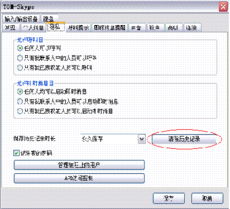
首先,打开你的电脑版Skype,点击左上角的“设置”按钮,然后选择“选项”。
在弹出的选项窗口中,找到“消息”这一栏,勾选“保存我的消息历史记录”和“保存我的聊天历史记录”这两个选项。
接下来,点击“保存”按钮,这样Skype就会开始保存你的历史记录了。
2. 手机版Skype
在手机版Skype中,打开应用,点击右下角的“设置”图标。
在设置菜单中,找到“消息”这一项,然后勾选“保存消息历史记录”。
完成以上步骤后,你的手机版Skype也会开始保存历史记录啦!
三、如何查看Skype历史记录
1. 电脑版Skype
在电脑版Skype中,点击左上角的“消息”按钮,然后选择“历史记录”。
在这里,你可以看到所有保存的历史记录,包括聊天记录、视频通话记录等。
2. 手机版Skype
在手机版Skype中,打开应用,点击右下角的“消息”按钮,然后选择“历史记录”。
在这里,你可以查看所有保存的历史记录,包括聊天记录、视频通话记录等。
四、如何导出Skype历史记录
有时候,你可能需要将Skype的历史记录导出到其他设备或者电脑上。以下是如何导出Skype历史记录的方法:
1. 电脑版Skype
在电脑版Skype中,点击左上角的“消息”按钮,然后选择“历史记录”。
在历史记录页面,找到你想要导出的聊天记录,点击右键,选择“导出聊天记录”。
在弹出的窗口中,选择导出的格式(如TXT、HTML等),然后点击“导出”按钮。
2. 手机版Skype
目前,手机版Skype暂时不支持导出历史记录的功能。不过,你可以通过截图或者复制粘贴的方式,将聊天记录保存到其他设备上。
五、注意事项
1. 隐私保护
在使用Skype历史记录功能时,要注意保护个人隐私。不要将含有敏感信息的聊天记录导出到其他设备或与他人分享。
2. 定期清理
为了确保Skype运行流畅,建议定期清理历史记录。你可以选择删除不需要的历史记录,或者将聊天记录导出到其他设备上。
3. 兼容性
Skype历史记录功能在不同版本的应用中可能存在差异。在使用过程中,如果遇到问题,可以尝试更新Skype到最新版本。
Skype历史记录功能是个非常实用的功能,它能帮助你更好地管理聊天记录,回顾那些美好的瞬间。赶快动手设置一下吧!