
你有没有发现,有时候电脑上的某些小角落,藏着我们遗忘的秘密?比如,那个曾经陪伴我们跨越时空,与远方亲友畅谈的Skype网页版。今天,就让我带你一探究竟,如何注销这个曾经温暖我们心房的Skype网页版账号吧!
一、注销前的准备
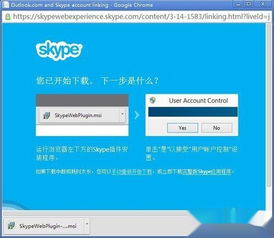
在开始注销之前,我们先来了解一下注销Skype网页版账号的准备工作。首先,你需要确保你的电脑已经登录了Skype网页版账号。其次,确保你的电脑网络连接正常,以便顺利完成注销流程。
二、注销步骤详解

1. 登录Skype网页版:打开浏览器,输入Skype网页版的网址,然后输入你的账号和密码,登录你的Skype账号。
2. 进入设置页面:登录成功后,点击页面右上角的个人头像,在下拉菜单中选择“设置”。
3. 找到账户信息:在设置页面中,找到“账户信息”选项,点击进入。
4. 注销账号:在账户信息页面,你会看到一个“注销账户”的选项。点击它,系统会提示你确认注销操作。
5. 确认注销:在确认注销的页面,你需要输入你的Skype账号密码,再次确认注销操作。
6. 完成注销:输入密码后,点击“注销”按钮,系统会提示你注销成功。此时,你的Skype网页版账号就已经被注销了。
三、注销后的注意事项

1. 账号注销后,无法恢复:一旦注销账号,你的Skype网页版账号将无法恢复。所以,在注销之前,请确保你已经备份了所有重要的聊天记录和文件。
2. 注销账号后,无法登录:注销账号后,你将无法使用该账号登录Skype网页版。如果你需要再次使用Skype,需要重新注册一个新账号。
3. 注销账号后,无法接收消息:注销账号后,你将无法接收任何来自该账号的消息。所以,在注销之前,请确保你已经与所有联系人沟通,告知他们你的账号即将注销。
四、注销Skype网页版账号的好处
1. 清理空间:注销不再使用的Skype网页版账号,可以清理你的电脑空间,让你的电脑运行更加流畅。
2. 保护隐私:注销账号可以防止他人恶意使用你的账号,保护你的隐私安全。
3. 节省资源:注销账号可以节省你的Skype网页版资源,让你的电脑更加高效。
通过以上步骤,相信你已经学会了如何注销Skype网页版账号。注销账号虽然简单,但在这个过程中,我们也要注意保护自己的隐私和安全。希望这篇文章能帮助你顺利完成注销操作,让你的电脑更加清爽!