
你有没有发现,每次用Skype传文件,文件总是默认保存到同一个地方?是不是觉得有点不方便呢?别急,今天就来给你揭秘Skype文件默认保存路径的秘密,让你轻松管理文件,告别混乱!
一、Skype文件默认保存路径揭秘
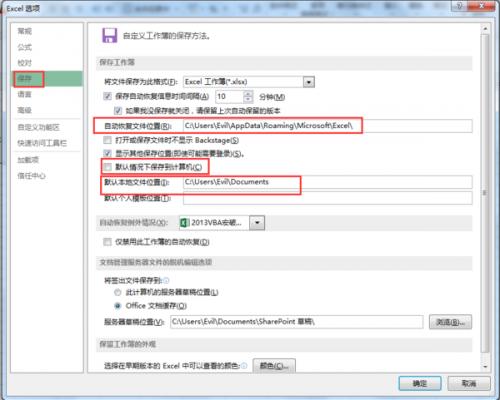
你知道吗,Skype的文件默认保存路径是C:\\Users\\你的用户名\\Documents\\Skype Files\\你的Skype账号。是不是觉得有点复杂?别担心,我来一步步解释给你听。
1. C:\\:这是电脑的根目录,相当于一个总仓库,所有的文件和文件夹都从这里开始。
2. Users:这个文件夹里存放着所有用户的个人资料,包括用户名、桌面、文档等。
3. 你的用户名:这个文件夹就是你的个人文件夹,里面包含了你的所有个人资料。
4. Documents:这个文件夹是文档的存放地,比如Word文档、Excel表格等。
5. Skype Files:这个文件夹是Skype的文件存放地,里面包含了所有与Skype相关的文件。
6. 你的Skype账号:这个文件夹里存放着与你的Skype账号相关的所有文件。
是不是觉得有点明白了?其实,这个路径就是Skype为了方便用户管理文件而设置的。
二、如何更改Skype文件默认保存路径

虽然Skype默认的文件保存路径很方便,但有时候我们可能需要根据自己的需求来更改它。那么,如何更改Skype文件默认保存路径呢?
1. 打开Skype,点击左上角的“设置”按钮。
2. 在弹出的设置菜单中,选择“高级设置”。
3. 在高级设置页面中,找到“文件保存位置”选项。
4. 点击“更改”按钮,选择你想要保存文件的新路径。
5. 点击“确定”保存设置。
这样,以后Skype传输的文件就会自动保存到你指定的路径了。
三、如何快速找到Skype文件

有时候,你可能需要快速找到某个Skype文件,但又不知道它在哪个文件夹里。这时候,你可以使用以下方法:
1. 打开“我的电脑”或“文件资源管理器”。
2. 输入Skype文件默认保存路径(C:\\Users\\你的用户名\\Documents\\Skype Files\\你的Skype账号)。
3. 按下回车键,即可快速找到Skype文件。
当然,如果你已经更改了Skype文件默认保存路径,只需将路径修改为你更改后的路径即可。
四、如何清理Skype文件
随着时间的推移,Skype文件会越来越多,占用大量磁盘空间。为了保持电脑的整洁,我们需要定期清理Skype文件。
1. 打开Skype,点击左上角的“设置”按钮。
2. 在弹出的设置菜单中,选择“高级设置”。
3. 在高级设置页面中,找到“文件保存位置”选项。
4. 点击“清理文件”按钮。
5. 在弹出的窗口中,选择要清理的文件类型,如聊天记录、图片、视频等。
6. 点击“清理”按钮,即可清理Skype文件。
这样,你的电脑就会变得更加清爽。
五、
通过本文的介绍,相信你已经对Skype文件默认保存路径有了更深入的了解。现在,你可以根据自己的需求来管理Skype文件,让电脑更加整洁,工作更加高效。希望这篇文章能对你有所帮助!