
你是不是也有这样的烦恼?手机里存了好多在WhatsApp上收到的超级有趣的贴图,但是想分享给微信上的好友时,却发现无法直接使用。别急,今天就来手把手教你如何把WhatsApp的贴图转换到微信上,让你的聊天更加生动有趣!
一、准备工作
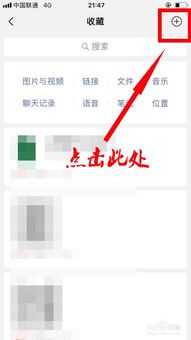
在开始转换之前,我们需要做一些准备工作:
1. 确保手机已安装WhatsApp和微信:这两个应用是转换贴图的基础,如果没有安装,请先下载并安装。
2. 备份WhatsApp贴图:为了防止转换过程中出现意外,建议先将WhatsApp中的贴图备份到手机相册或其他存储空间。
二、转换步骤
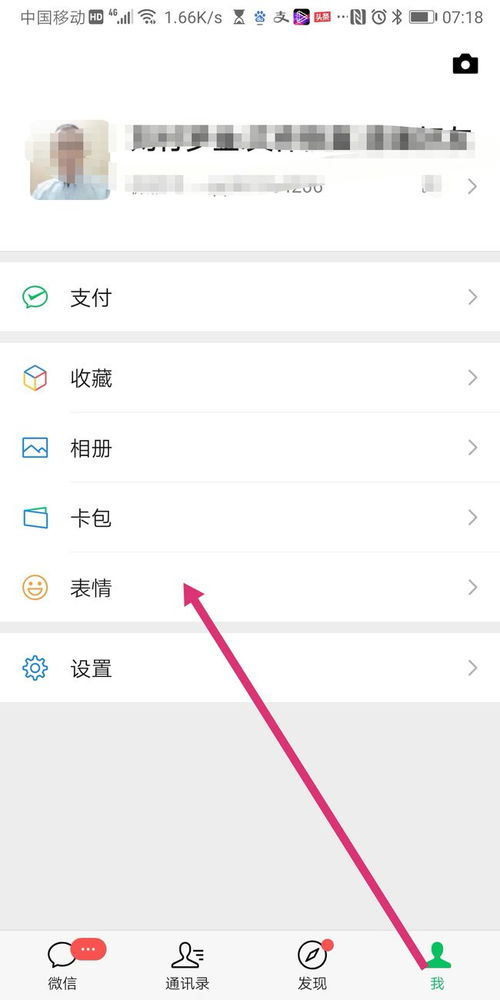
接下来,让我们一步步来操作:
1. 打开WhatsApp:找到并点击打开WhatsApp应用。
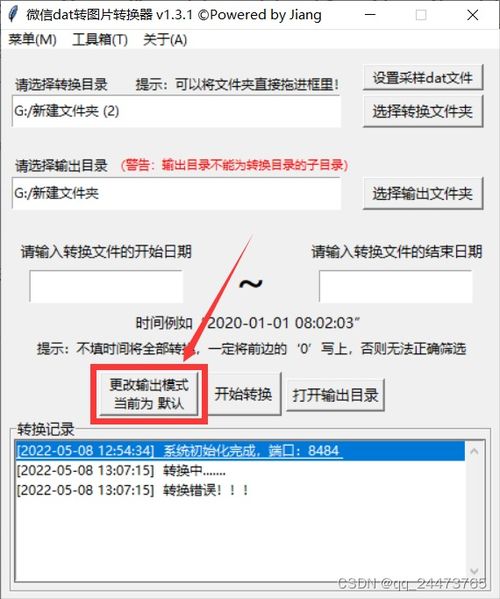
2. 进入贴图库:在WhatsApp主界面,点击右下角的“我”图标,然后进入“设置”。
3. 选择贴图:在“设置”页面中,找到“贴图”选项,点击进入。
4. 选择要转换的贴图:在贴图库中,浏览并选择你想要转换的贴图。
5. 保存到相册:点击贴图,然后选择“保存到相册”或类似选项,将贴图保存到手机相册。
三、导入微信
现在,我们已经将WhatsApp的贴图保存到了手机相册,接下来就可以将其导入微信了:
1. 打开微信:找到并点击打开微信应用。
2. 进入聊天界面:选择一个想要发送贴图的好友或群聊。
3. 选择贴图:在聊天界面,点击右下角的“+”号,然后选择“贴图”或“表情”。
4. 选择导入的贴图:在贴图选择页面,找到并点击你之前保存的WhatsApp贴图,即可发送给好友。
四、注意事项
在转换过程中,请注意以下几点:
1. 贴图格式:WhatsApp的贴图格式可能与微信支持的格式有所不同,如果出现无法导入的情况,可以尝试将贴图转换为支持的格式。
2. 贴图大小:微信对贴图的大小有限制,如果导入的贴图过大,可能会无法正常显示。
3. 隐私保护:在转换和分享贴图时,请确保内容符合相关法律法规,尊重他人隐私。
五、
通过以上步骤,你就可以轻松地将WhatsApp的贴图转换到微信上,与好友分享你的快乐时光。快来试试吧,让你的聊天更加丰富多彩!记得在转换过程中注意一些小细节,让你的体验更加顺畅。希望这篇文章能帮到你,如果你还有其他问题,欢迎在评论区留言交流哦!