
你有没有发现,在使用Skype进行视频通话时,摄像头总是有点儿不给力?别急,今天就来手把手教你如何设置Skype的前摄像头,让你的视频通话瞬间高大上!
一、检查摄像头是否正常连接
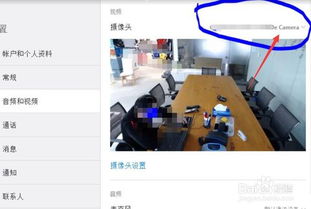
首先,你得确认你的电脑或设备上的前摄像头是否已经正确连接。你可以这样做:
1. 打开电脑的“设备管理器”,看看摄像头是否显示在“成像设备”类别下。
2. 如果摄像头没有显示,那么可能是连接线出了问题,检查一下摄像头和电脑的连接是否牢固。
3. 如果摄像头连接正常,但设备管理器中没有显示,那么可能是驱动程序出了问题,需要重新安装。
二、进入Skype设置调整摄像头

1. 打开Skype,点击左上角的设置图标(齿轮形状)。
2. 在弹出的设置菜单中,选择“视频”选项卡。
3. 在视频设置页面,你会看到“摄像头”这一选项,点击它。
三、选择合适的摄像头
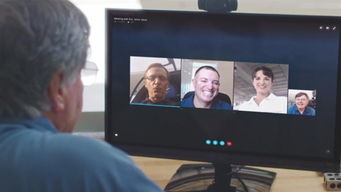
1. 在摄像头设置中,你会看到当前连接的摄像头列表。如果你的摄像头不在列表中,请确保它已经正确连接,并重新启动Skype。
2. 从列表中选择你想要使用的摄像头。
四、调整摄像头参数
1. 选择好摄像头后,你可以调整一些参数来优化视频质量。
2. 点击“摄像头设置”按钮,进入摄像头的高级设置。
3. 在这里,你可以调整摄像头的分辨率、帧率、曝光度等参数。一般来说,分辨率越高,视频质量越好,但也会占用更多的带宽。
五、测试摄像头效果
1. 调整好参数后,点击“测试摄像头”按钮,进行实时视频测试。
2. 观察视频画面是否清晰,是否有延迟或抖动等问题。
3. 如果测试效果不理想,可以尝试调整参数,直到达到满意的效果。
六、保存设置
1. 测试完成后,点击“保存”按钮,将设置应用到Skype中。
2. 从现在开始,每次使用Skype进行视频通话时,都会使用你刚刚设置的摄像头和参数。
七、注意事项
1. 确保摄像头周围光线充足,避免画面过暗或过亮。
2. 避免在摄像头前放置反光物体,以免影响视频质量。
3. 如果摄像头出现故障,可以尝试重新安装驱动程序或联系客服寻求帮助。
通过以上步骤,相信你已经学会了如何设置Skype的前摄像头。现在,你可以尽情享受高清视频通话的乐趣了!记得分享给你的朋友们,让他们也一起加入视频通话的大家庭吧!