
你是不是也和我一样,在使用Skype的时候,突然想录制一段视频,却怎么也找不到那个神秘的“录制视频按钮”呢?别急,今天就来手把手教你,Skype录制视频按钮在哪里,让你轻松成为视频录制达人!
一、桌面版Skype的录制视频按钮

首先,让我们来看看桌面版Skype的录制视频按钮藏在哪里。打开Skype,登录你的账户,然后点击左下角的“视频通话”按钮,你会看到一个摄像头图标。点击这个图标,就会弹出一个小窗口,里面有一个“录制视频”的按钮,它通常是一个带有摄像头的图标,旁边还有一个红色的圆圈,表示录制功能。
1. 找到视频通话按钮:在Skype主界面,左下角有一个摄像头图标,这就是视频通话的按钮。
2. 弹出小窗口:点击摄像头图标后,会出现一个小窗口。
3. 录制视频按钮:在小窗口中,你会看到一个带有摄像头的图标,旁边有一个红色的圆圈,这就是录制视频的按钮。
二、移动版Skype的录制视频按钮
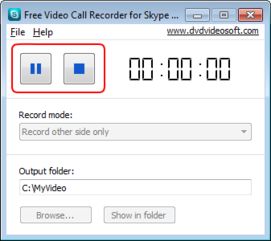
如果你是在手机或平板上使用Skype,那么录制视频按钮的位置可能略有不同。以下是在移动版Skype中找到录制视频按钮的步骤:
1. 打开Skype应用:首先,打开你的Skype应用。

2. 选择联系人:在主界面,选择你想与之视频通话的联系人。
3. 点击视频通话按钮:在聊天界面,你会看到一个摄像头图标,点击它开始视频通话。
4. 录制视频:在视频通话过程中,屏幕下方会出现一个录制按钮,通常是一个带有摄像头的图标,点击它就可以开始录制视频了。
三、Skype录制视频的注意事项
在使用Skype录制视频时,还有一些注意事项需要你了解:
1. 网络环境:录制视频需要稳定的网络环境,否则可能会出现画面卡顿、声音不清晰等问题。
2. 隐私设置:在录制视频之前,请确保你的隐私设置允许录制视频,否则你可能无法使用录制功能。
3. 存储空间:录制视频会占用手机或电脑的存储空间,请确保有足够的存储空间。
四、Skype录制视频的用途
Skype录制视频功能非常实用,以下是一些常见的用途:
1. 教学演示:你可以录制教学视频,方便学生随时观看。
2. 会议记录:在远程会议中,录制视频可以帮助你回顾会议内容。
3. 个人分享:你可以录制自己的生活点滴,与亲朋好友分享。
五、
通过以上介绍,相信你已经找到了Skype录制视频按钮的位置,并且了解了如何使用它。现在,你就可以轻松地录制视频,与亲朋好友分享你的生活点滴,或者进行教学演示、会议记录等。快来试试吧,让你的Skype使用更加得心应手!