
你是不是也有过这样的经历?在使用Skype进行远程沟通时,突然发现对方无法看到你的演示桌面,这可真是让人头疼啊!别急,今天就来和你聊聊这个话题,让你轻松解决Skype看不到对方演示桌面的问题。
一、问题分析:为何看不到演示桌面?
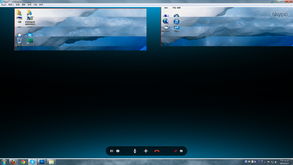
首先,我们要弄清楚为什么会出现这种情况。一般来说,Skype看不到对方演示桌面可能有以下几个原因:
1. 软件版本问题:不同版本的Skype功能可能会有所差异,如果你的版本较旧,可能不支持桌面共享功能。
2. 网络问题:网络不稳定或者延迟过高,可能会导致桌面共享失败。
3. 权限设置:对方可能没有允许你查看他们的桌面。
4. 软件冲突:其他正在运行的软件可能与Skype冲突,导致桌面共享功能无法正常使用。
二、解决方法:如何让Skype看到演示桌面?

了解了问题原因后,接下来就是解决方法了。以下是一些实用的技巧,帮助你轻松解决Skype看不到对方演示桌面的问题:
1. 更新Skype版本:确保你的Skype是最新版本,因为新版本通常会修复旧版本中的bug,提高软件稳定性。
2. 检查网络连接:确保你的网络连接稳定,没有过多的干扰。如果可能,尝试使用有线网络连接。
3. 调整权限设置:在Skype中,对方需要允许你查看他们的桌面。你可以询问对方是否已经开启了权限设置。
4. 关闭其他软件:尝试关闭其他正在运行的软件,尤其是那些可能与Skype冲突的软件。
5. 重启Skype:有时候,简单的重启Skype就能解决问题。
6. 使用其他工具:如果以上方法都无法解决问题,你可以尝试使用其他桌面共享工具,如TeamViewer、AnyDesk等。
三、预防措施:如何避免再次出现此类问题?

为了避免再次出现Skype看不到对方演示桌面的问题,我们可以采取以下预防措施:
1. 定期更新软件:保持Skype和其他相关软件的更新,以确保功能正常。
2. 优化网络环境:确保网络连接稳定,避免使用公共Wi-Fi等不稳定网络。
3. 合理设置权限:在与他人进行桌面共享时,确保双方都开启了相应的权限设置。
4. 备份重要数据:在进行桌面共享之前,备份重要数据,以防万一出现数据丢失的情况。
5. 了解常见问题:提前了解Skype常见问题及解决方法,以便在遇到问题时能够迅速解决。
Skype看不到对方演示桌面的问题虽然让人头疼,但只要掌握了正确的方法,就能轻松解决。希望这篇文章能帮助你解决这个烦恼,让你在远程沟通中更加顺畅!