
你是不是也有过这样的经历:正在用手机上的Skype和远方的朋友视频聊天,突然发现有个重要文件需要从电脑上发送,可是一切换设备,画面就变得模糊不清,音质也变得糟糕?别急,今天就来教你如何轻松切换Skype会议中的设备,让你的沟通更加顺畅!
一、了解Skype设备切换的必要性

首先,你得明白为什么要在Skype会议中切换设备。想象你正在用手机和客户讨论一个项目,突然需要查看电脑上的详细资料。这时候,如果能够无缝切换设备,不仅能够提高工作效率,还能给对方留下专业、认真的印象。
二、切换设备前的准备工作

在开始切换设备之前,有几个小细节需要注意:
1. 确保所有设备都已登录同一Skype账户:这是最基本的前提,只有账户一致,才能实现设备间的无缝切换。
2. 检查网络连接:切换设备时,网络稳定性至关重要。确保你的手机和电脑都连接到稳定的Wi-Fi或移动网络。
3. 更新Skype软件:确保你的Skype软件是最新版本,这样可以避免因软件问题导致的切换失败。
三、Skype会议中切换设备的步骤
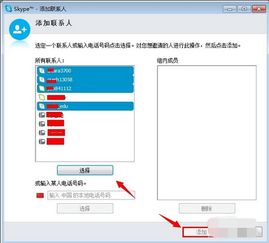
1. 手机端操作:
- 在Skype通话界面,点击屏幕下方的“更多”按钮(三个点)。
- 在弹出的菜单中选择“切换设备”。
- 选择你想要切换到的设备,比如电脑。
2. 电脑端操作:
- 打开电脑上的Skype软件,登录你的账户。
- 在通话界面,点击屏幕右下角的“更多”按钮(三个点)。
- 在弹出的菜单中选择“切换设备”。
- 选择你想要切换到的设备,比如手机。
3. 确认切换成功:
- 切换后,你可以看到通话画面和声音已经成功切换到新设备。
- 如果一切正常,你可以继续和对方进行会议。
四、常见问题及解决方法
1. 问题:切换设备后画面模糊,音质差
- 解决方法:检查网络连接是否稳定,如果网络不佳,尝试切换到更稳定的网络环境。
2. 问题:切换设备后对方看不到我
- 解决方法:确保你的摄像头和麦克风已开启,并且设备上的Skype软件是最新版本。
3. 问题:无法切换设备
- 解决方法:检查是否所有设备都已登录同一Skype账户,以及Skype软件是否更新到最新版本。
五、
通过以上步骤,相信你已经掌握了如何在Skype会议中切换设备。这样一来,无论是工作还是生活,你都能更加自如地应对各种场景,让沟通变得更加顺畅。快去试试吧,让你的Skype会议更加高效、专业!