
你是不是也和我一样,在使用Skype的时候,总是想让它的小图标能随时出现在任务栏上,方便你随时查看消息和视频通话呢?别急,今天就来手把手教你如何让Skype在任务栏上显示,让你的沟通更加便捷!
一、检查Skype设置
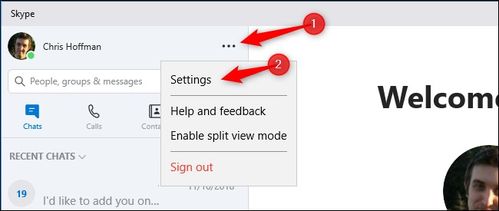
首先,你得确保你的Skype已经是最新的版本。旧版本的Skype可能不支持任务栏显示功能。你可以通过以下步骤检查并更新Skype:
1. 打开Skype,点击右上角的“设置”图标。
2. 在弹出的菜单中,选择“检查更新”。
3. 如果有新版本,按照提示进行更新。
二、启用任务栏图标
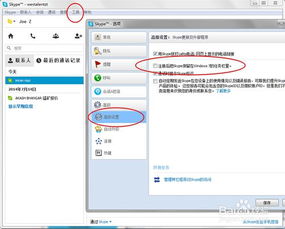
更新完毕后,接下来就是启用任务栏图标了。以下是具体步骤:
1. 同样在Skype的设置菜单中,选择“Skype选项”。
2. 在左侧菜单中,找到“通用”选项。
3. 在右侧的“任务栏图标”部分,勾选“显示Skype图标在任务栏上”的复选框。
这样设置后,Skype的图标就会出现在任务栏上了。不过,如果你想要更个性化的设置,可以继续往下看。
三、自定义任务栏图标
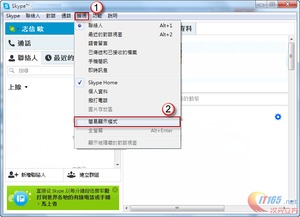
Skype的任务栏图标不仅可以显示,还可以自定义。以下是一些自定义选项:
1. 更改图标大小:在“Skype选项”的“通用”部分,你可以调整任务栏图标的显示大小。
2. 显示未读消息数量:在“任务栏图标”部分,勾选“显示未读消息数量”的复选框,这样未读消息的数量就会显示在图标上。
3. 显示在线状态:同样在“任务栏图标”部分,勾选“显示我的在线状态”的复选框,这样你的在线状态就会在任务栏上显示。
四、解决任务栏图标不显示的问题
有时候,即使你按照上述步骤设置了,Skype的任务栏图标仍然不显示。这时候,你可以尝试以下方法:
1. 重启Skype:有时候简单的重启就能解决问题。
2. 重启电脑:重启电脑可以刷新系统设置,有时候也能解决问题。
3. 检查任务栏设置:右键点击任务栏,选择“任务栏设置”,确保“使用小任务栏图标”和“隐藏不活动图标”选项没有被勾选。
五、
通过以上步骤,相信你已经成功让Skype在任务栏上显示了。这样一来,你就可以随时查看消息和视频通话,不再错过任何重要的沟通。如果你在使用过程中遇到任何问题,不妨再次查阅本文,或者在网上搜索相关解决方案。希望这篇文章能帮助你,让你的Skype使用更加便捷!