
最近是不是在用Skype和朋友聊天时,突然发现一个问题:明明电脑里播放着美妙的音乐,但对方却听不到?这可真是让人头疼啊!别急,今天就来帮你解决这个问题,让你和朋友们共享音乐的美好时光!
一、问题分析
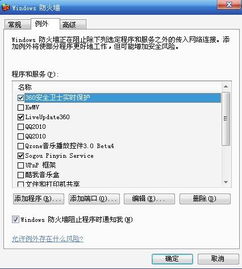
首先,我们要弄清楚为什么会出现这种情况。一般来说,Skype听不到电脑音乐的原因有以下几点:
1. 音频设备未正确连接或设置;
2. 音频驱动程序未更新或损坏;
3. Skype软件设置问题;
4. 系统权限设置不当。
二、排查方法

1. 检查音频设备
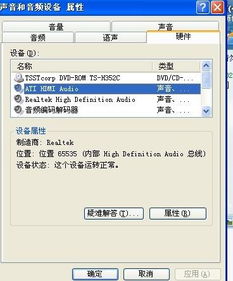
首先,检查你的电脑音频设备是否正常连接。打开“控制面板”→“硬件和声音”→“声音”,查看“播放”选项卡中的音频设备是否正常。如果发现设备未连接或已禁用,请重新连接或启用它。
2. 更新音频驱动程序
如果你的音频设备驱动程序未更新或损坏,可能会导致Skype无法正常播放音乐。请访问音频设备制造商的官方网站,下载并安装最新的驱动程序。
3. 检查Skype软件设置
打开Skype,点击右上角的“设置”按钮,选择“音频和视频”。在“音频输出”选项中,确保已选中正确的音频设备。如果需要,可以尝试更改音频输出设备。
4. 调整系统权限设置
有时,系统权限设置不当也会导致Skype无法播放音乐。请按照以下步骤进行调整:
(1)打开“控制面板”→“系统和安全”→“系统”,点击“高级系统设置”;
(2)在“系统属性”窗口中,切换到“高级”选项卡;
(3)点击“环境变量”按钮;
(4)在“系统变量”列表中,找到“ Audiodg.exe”变量,将其值修改为“C:\\Windows\\System32\\Audiodg.exe”;
(5)点击“确定”并重启电脑。
5. 检查网络设置
如果以上方法都无法解决问题,请检查你的网络设置。确保你的网络连接稳定,且Skype软件已更新到最新版本。
三、预防措施
为了避免类似问题再次发生,以下是一些预防措施:
1. 定期更新电脑操作系统和驱动程序;
2. 保持Skype软件更新到最新版本;
3. 定期检查音频设备连接和设置;
4. 注意网络连接稳定性。
四、
通过以上方法,相信你已经成功解决了Skype听不到电脑音乐的问题。现在,你可以和朋友们一起分享音乐的美好时光了!希望这篇文章能对你有所帮助,如果你还有其他问题,欢迎在评论区留言交流。