
最近是不是在用Skype的时候遇到了一个让人头疼的问题——没有音频设备?别急,今天就来给你详细说说这个话题,让你轻松解决这个烦恼!
一、问题来了:Skype没有音频设备
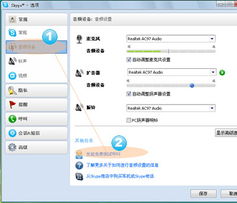
首先,你得确认一下自己的电脑或手机上是否真的没有音频设备。有时候,问题可能出在设备本身,而不是Skype软件。你可以按照以下步骤进行检查:
1. 查看设备:打开“控制面板”或“设置”,找到“声音”或“音频设置”选项,查看是否有音频设备被识别。
2. 检查驱动程序:如果设备被识别,但仍然没有声音,那么可能是驱动程序出了问题。你可以尝试更新或重新安装音频设备的驱动程序。
3. 检查音频设置:确保你的音频设备在“声音”或“音频设置”中设置为默认设备。
4. 重启设备:有时候,简单的重启就能解决问题。
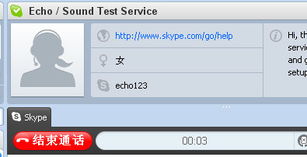
如果以上步骤都无法解决问题,那么很可能是Skype软件本身出了问题。
二、Skype软件问题:音频设备无法识别
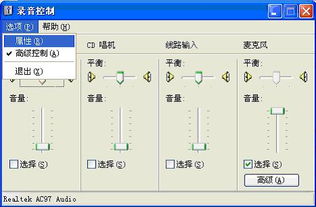
1. 更新Skype:首先,确保你的Skype软件是最新版本。旧版本的Skype可能存在兼容性问题,导致音频设备无法识别。
2. 重置Skype设置:如果你怀疑是Skype设置导致的音频设备无法识别,可以尝试重置Skype设置。具体操作如下:
- 打开Skype,点击右上角的“设置”按钮。
- 在“设置”菜单中,选择“高级”。
- 在“高级设置”页面,找到“重置Skype设置”选项,点击“重置”。
3. 卸载并重新安装Skype:如果以上方法都无法解决问题,那么你可以尝试卸载并重新安装Skype。在卸载Skype之前,请确保备份你的聊天记录和联系人信息。
三、其他可能的原因
1. 网络问题:有时候,网络问题也会导致Skype没有音频设备。确保你的网络连接稳定,并且没有防火墙或杀毒软件阻止Skype的音频传输。
2. 操作系统问题:如果你的操作系统存在问题,也可能导致Skype没有音频设备。你可以尝试更新操作系统或重置系统设置。
四、解决方法
1. 检查设备:确认电脑或手机上是否有音频设备。
2. 检查驱动程序:更新或重新安装音频设备的驱动程序。
3. 检查音频设置:确保音频设备在“声音”或“音频设置”中设置为默认设备。
4. 重启设备:尝试重启电脑或手机。
5. 更新Skype:确保Skype软件是最新版本。
6. 重置Skype设置:尝试重置Skype设置。
7. 卸载并重新安装Skype:卸载并重新安装Skype。
8. 检查网络问题:确保网络连接稳定,没有防火墙或杀毒软件阻止Skype的音频传输。
9. 检查操作系统问题:更新操作系统或重置系统设置。
希望这篇文章能帮助你解决Skype没有音频设备的问题。如果你还有其他疑问,欢迎在评论区留言交流!